QRmenuGO
서비스 이용 방법
메뉴판 촬영부터 손님에게 공유하기까지, 네 단계면 돼요.
- 단계 01
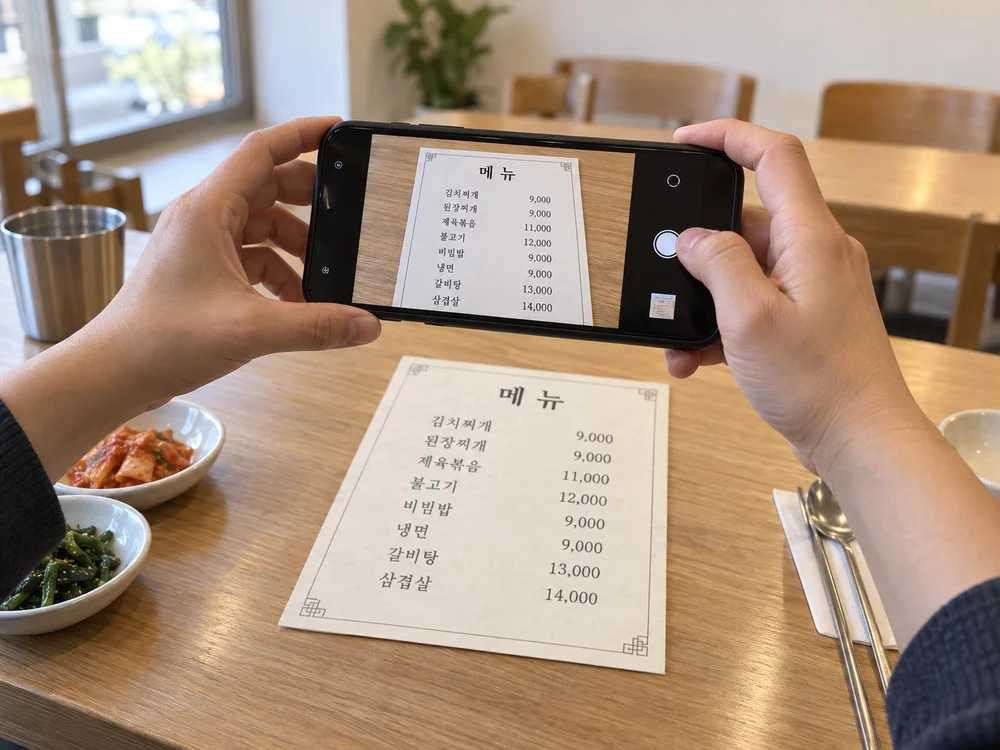
촬영 상황 예시 · AI 이미지 사업장의 메뉴판을 찍으세요
메뉴 이름과 가격이 선명하게 보이도록 메뉴판을 촬영하세요.
빛 반사나 흔들림 없이, 메뉴 전체가 사진 안에 들어오게 찍어주세요.
- 단계 02
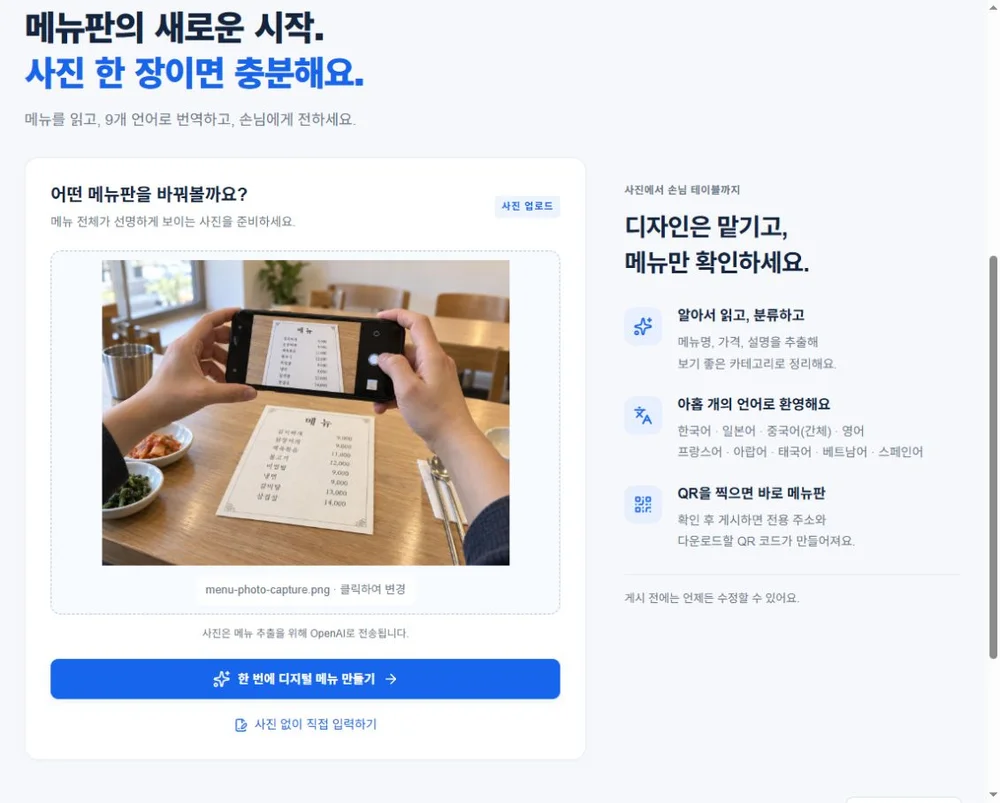
실제 업로드 화면 · 시연 예시 업로드하고 기다리세요
회원가입 없이 사진을 올리고 ‘한 번에 디지털 메뉴 만들기’를 누르세요. AI가 메뉴를 읽고 9개 언어로 번역해요.
JPG · PNG · WebP, 최대 15MB. 처리가 끝날 때까지 창을 유지해 주세요.
- 단계 03
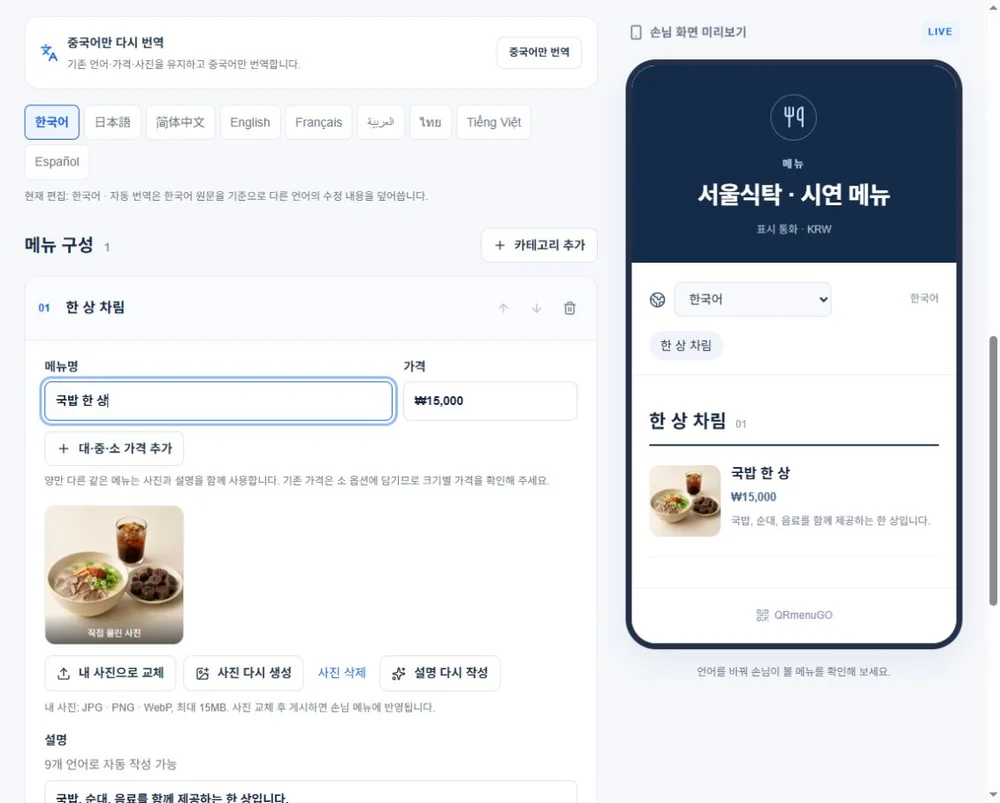
실제 편집 화면 · 시연 예시 확인하고 웹 메뉴판을 만드세요
메뉴명, 가격, 사진과 번역을 확인하고 필요한 내용을 수정하세요. 확인란에 체크한 뒤 ‘메뉴 게시하고 QR 만들기’를 누르세요.
AI가 잘못 읽은 내용이 없는지 원본 메뉴판과 비교해 주세요.
- 단계 04
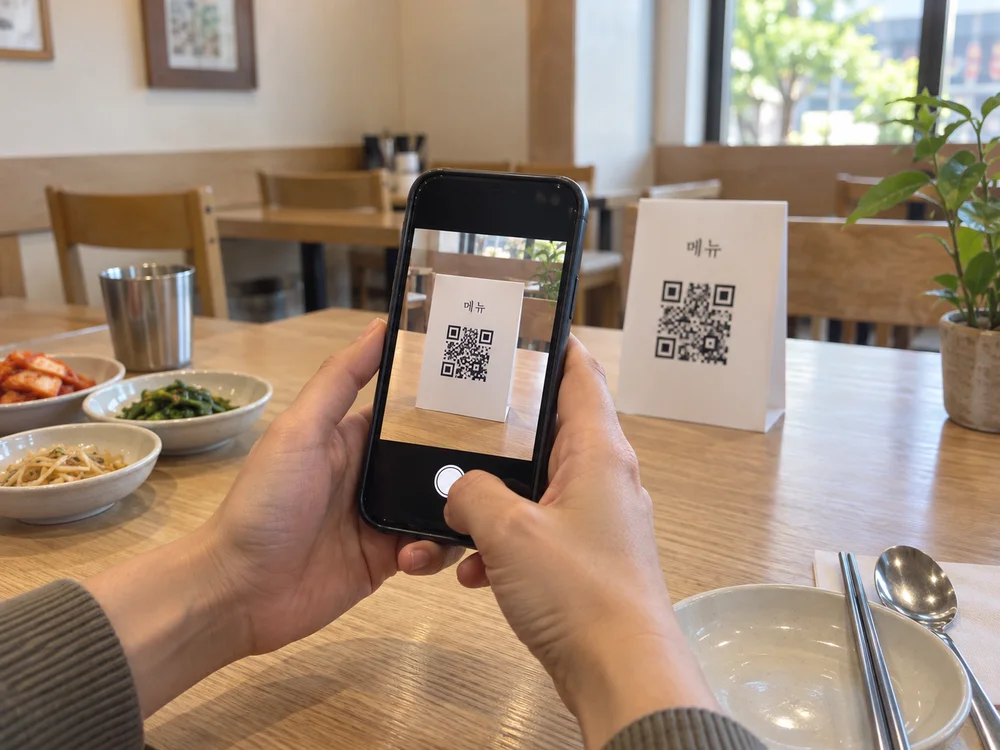
QR 이용 상황 예시 · AI 이미지 QR코드를 사업장에 활용하세요
‘QR 다운로드’로 코드를 저장하고 인쇄해 테이블, 계산대, 안내판에 놓아주세요. 손님은 로그인 없이 휴대전화로 메뉴판을 볼 수 있어요.
배치하기 전에 휴대전화로 QR코드를 찍어 메뉴판이 잘 열리는지 확인하세요.
메뉴판 사진을 준비하셨나요?
사진 한 장으로 우리 가게의 웹 메뉴판을 시작해 보세요.