QRmenuGO
طريقة الاستخدام
من صورة واحدة إلى قائمة QR
اتبع أربع خطوات: التصوير والرفع والمراجعة واستخدام QR.
- 1
صوّر قائمتك
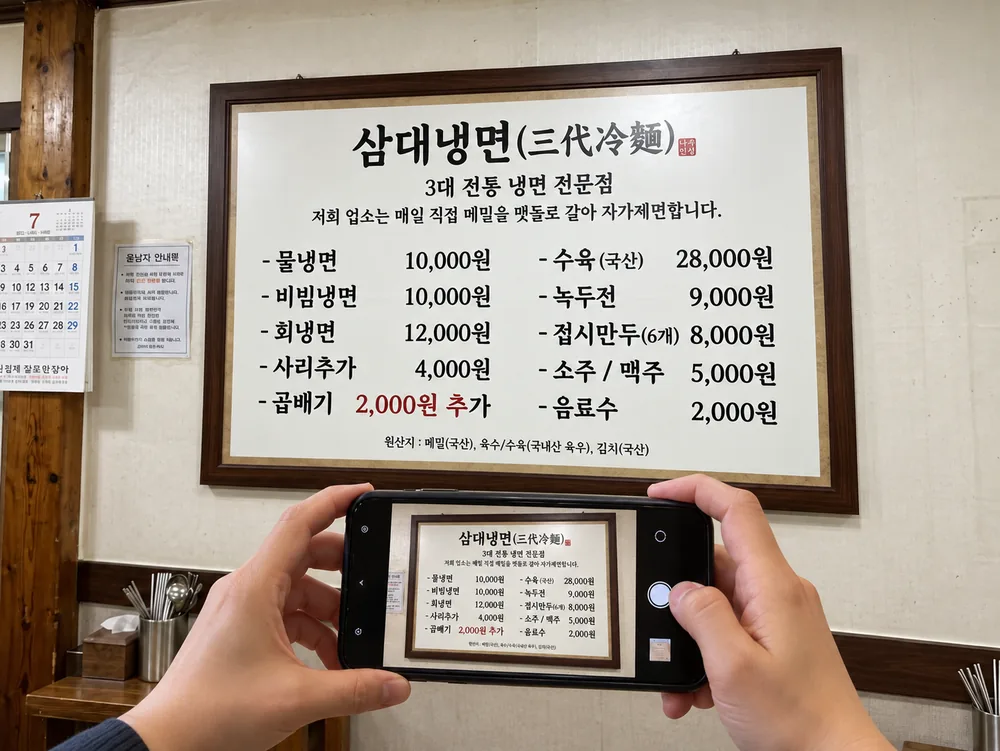
مشهد توضيحي بالذكاء الاصطناعي ضع القائمة كاملة داخل الصورة لتظهر الأسماء والأسعار بوضوح.
تجنّب الانعكاس والاهتزاز وتغطية النص.
- 2
ارفع صورة القائمة
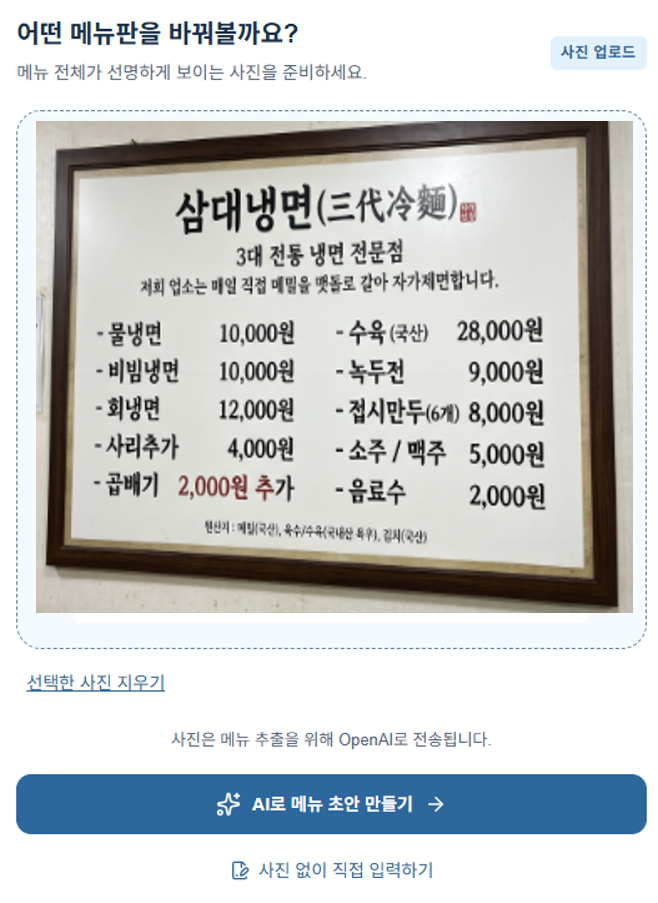
مثال لشاشة الرفع باللغة الكورية اختر الصورة واضغط على «إنشاء مسودة قائمة بالذكاء الاصطناعي» لإنشاء مسودة. راجع الأسماء والأسعار التي تم التعرف عليها.
يمكن رفع صورة JPG أو PNG أو WebP بحجم لا يتجاوز 15MB.
- 3
راجع القائمة واختر مظهرها
مراجعة القائمةقائمة سامداي نينغميون التجريبية
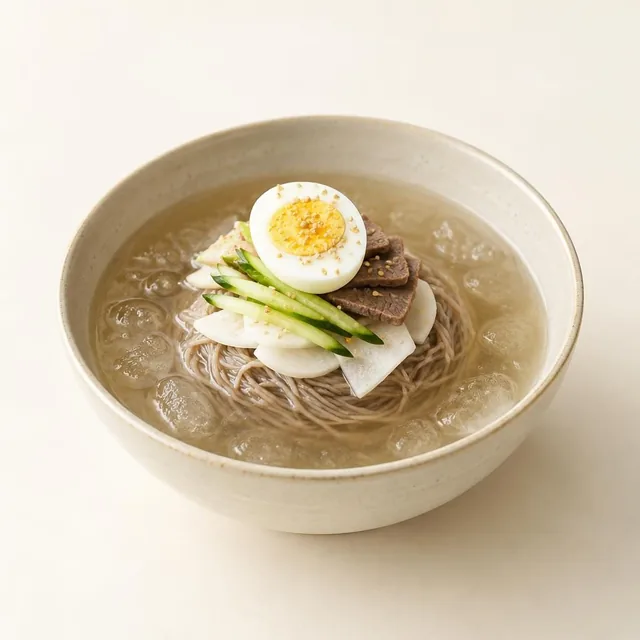 مول نينغميون (نودلز باردة في مرق)
- 10,000원
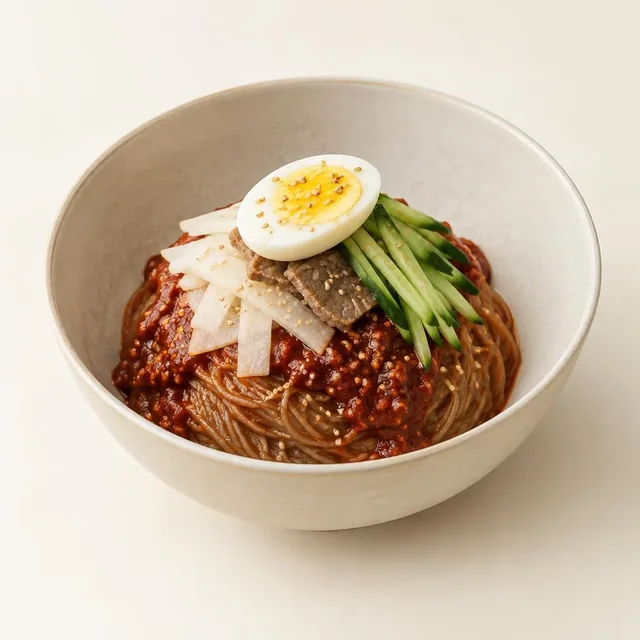 بيبيم نينغميون (نودلز باردة حارة ممزوجة)
- 10,000원
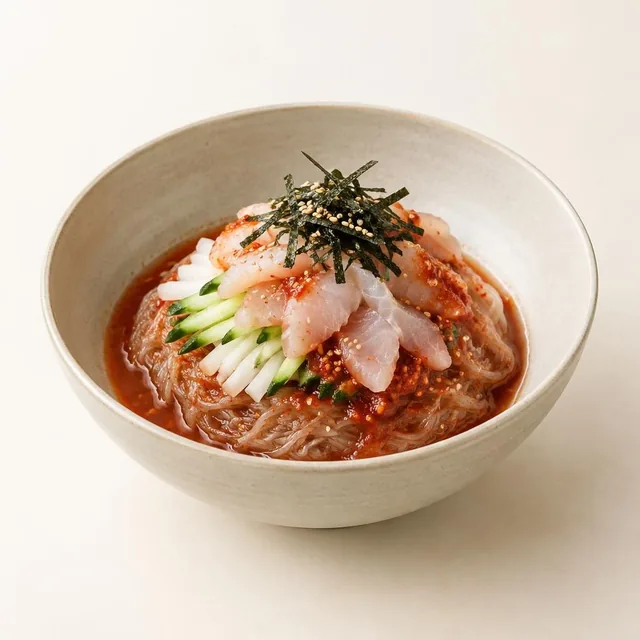 هوي نينغميون (نودلز باردة مع سمك نيئ)
- 12,000원
معاينة قائمة سامداي التجريبية راجع الأسماء والأسعار والإضافات والترجمات إلى 12 لغة، ثم انشر مباشرة. السمة ورموز QR للطاولات وإعدادات الطلب خيارات يمكن استخدامها عند الحاجة.
طابق صور الذكاء الاصطناعي وأوصافه مع الأطباق الفعلية قبل النشر.
- 4
اعرض القائمة عبر QR
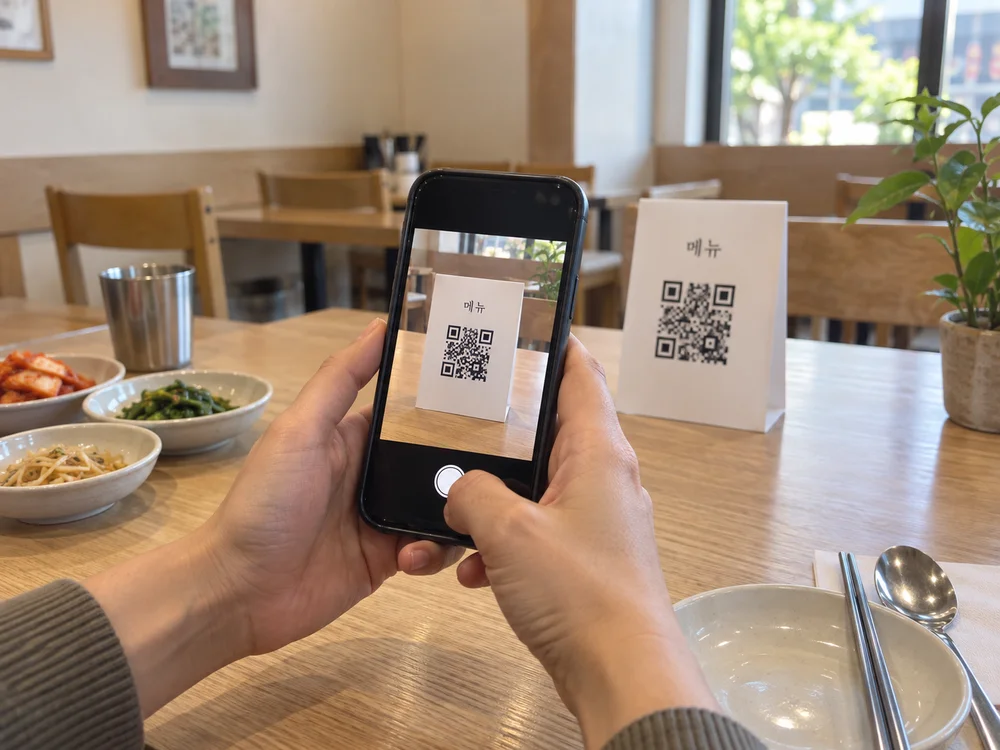
مشهد توضيحي بالذكاء الاصطناعي بعد النشر، نزّل رمز QR الأساسي بصيغة PNG أو SVG. اطبعه أو احفظه بصيغة PDF من شاشة الطباعة. يمسحه الزبائن بالكاميرا لعرض القائمة.
QR في الصورة للعرض التوضيحي. رمز التجربة الفعلي موجود في العرض التجريبي.
الصور مشاهد توضيحية بالذكاء الاصطناعي، والشاشات تستخدم قائمة سامداي التجريبية.
ما القائمة التي تريد إنشاءها؟
ابدأ مسودة بصورة أو أدخلها مباشرة. تابع تعديل القوائم المحفوظة أدناه.