QRmenuGO
Cómo funciona
De una foto al menú QR
Sigue cuatro pasos: fotografiar, subir, revisar y usar el QR.
- 1
Fotografía tu menú
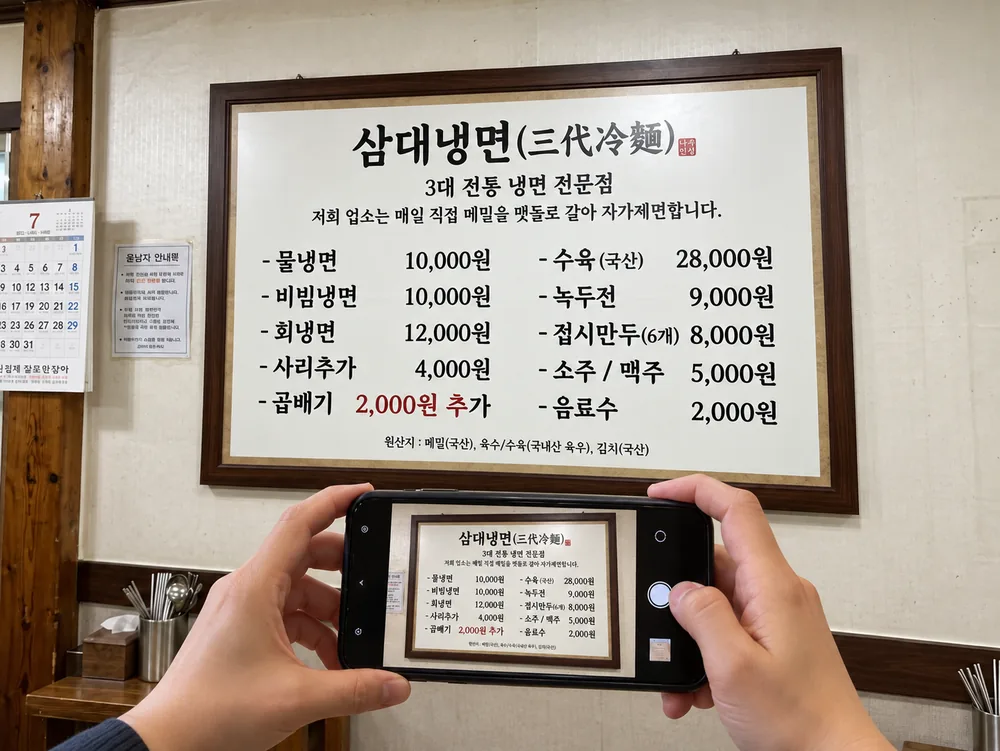
Ilustración de IA Incluye todo el menú y deja claros los nombres y precios.
Evita reflejos, movimiento y texto tapado.
- 2
Sube la foto del menú
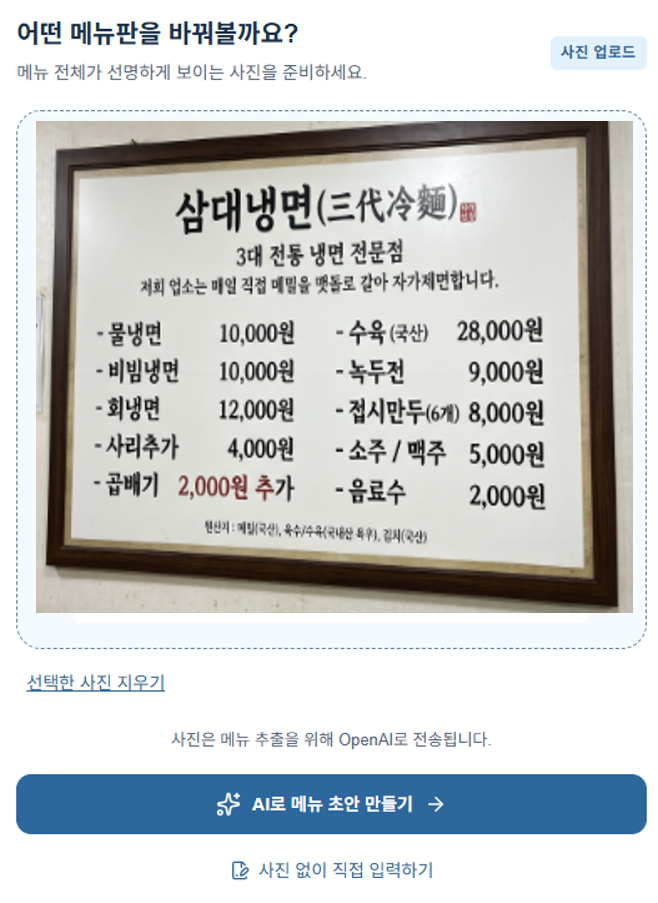
Ejemplo de la pantalla de carga en coreano Selecciona la foto y pulsa «Crear un borrador del menú con IA» para generar un borrador. Revisa los nombres y precios reconocidos.
Puedes subir una foto JPG, PNG o WebP de hasta 15MB.
- 3
Revisa y personaliza el menú
Revisar menúMenú de ejemplo Samdae Naengmyeon
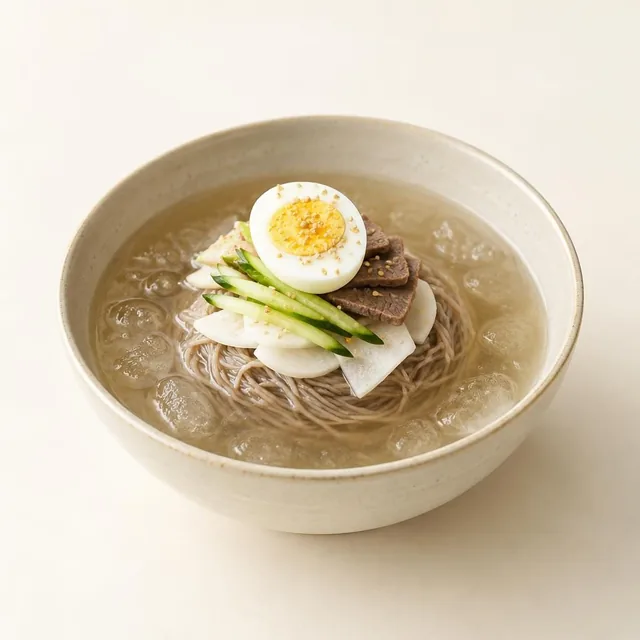 Mul-naengmyeon (fideos fríos en caldo)
- 10,000원
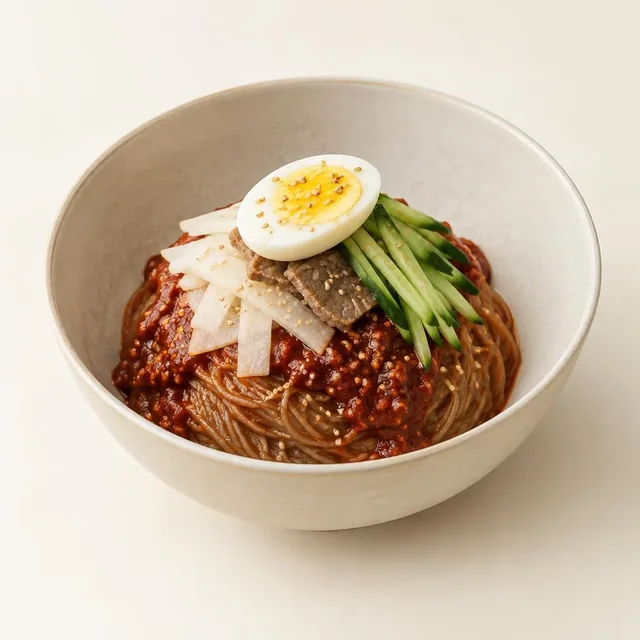 Bibim-naengmyeon (fideos fríos picantes mezclados)
- 10,000원
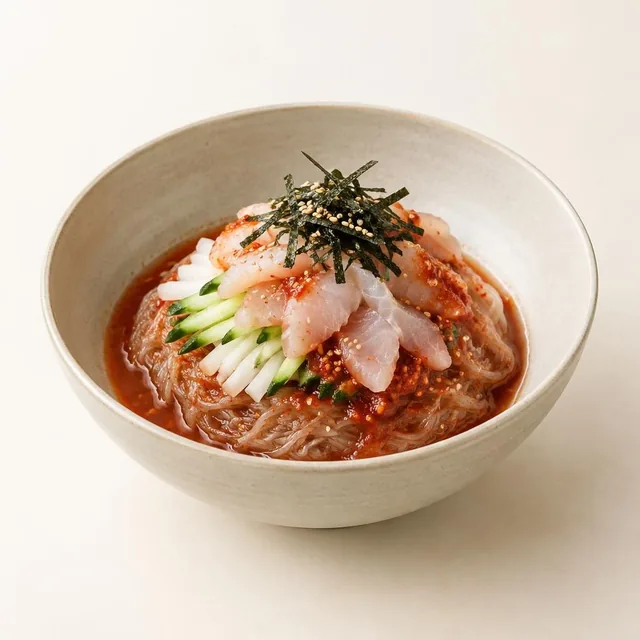 Hoe-naengmyeon (fideos fríos con pescado crudo)
- 12,000원
Vista previa del menú de ejemplo Samdae Revisa nombres, precios, extras y traducciones a 12 idiomas y publica. El tema, los QR de mesa y los ajustes de pedidos son opcionales.
Revisa que las fotos y descripciones de IA correspondan a tus platos antes de publicar.
- 4
Muestra el menú con un QR
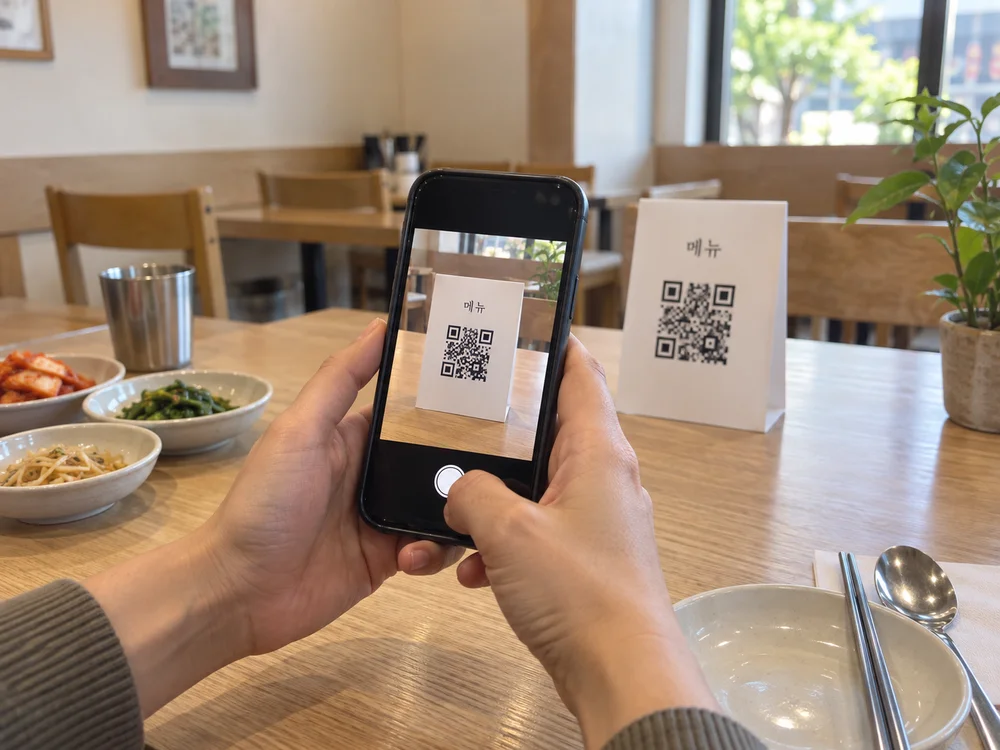
Ilustración de IA Tras publicar, descarga el QR básico en PNG o SVG. Imprímelo o guarda un PDF desde la pantalla de impresión. Los clientes lo escanean con la cámara para ver el menú.
El QR de la foto es ilustrativo. El QR de prueba está en la demo.
Las fotos son ilustraciones de IA; las pantallas usan el menú de ejemplo Samdae.
¿Qué pondrás en tu carta?
Empieza con una foto o introduce la carta directamente. Continúa editando las cartas guardadas abajo.