QRmenuGO
Mode d’emploi
D’une photo au menu QR
Suivez quatre étapes : photographier, importer, vérifier et utiliser le QR.
- 1
Photographiez votre menu
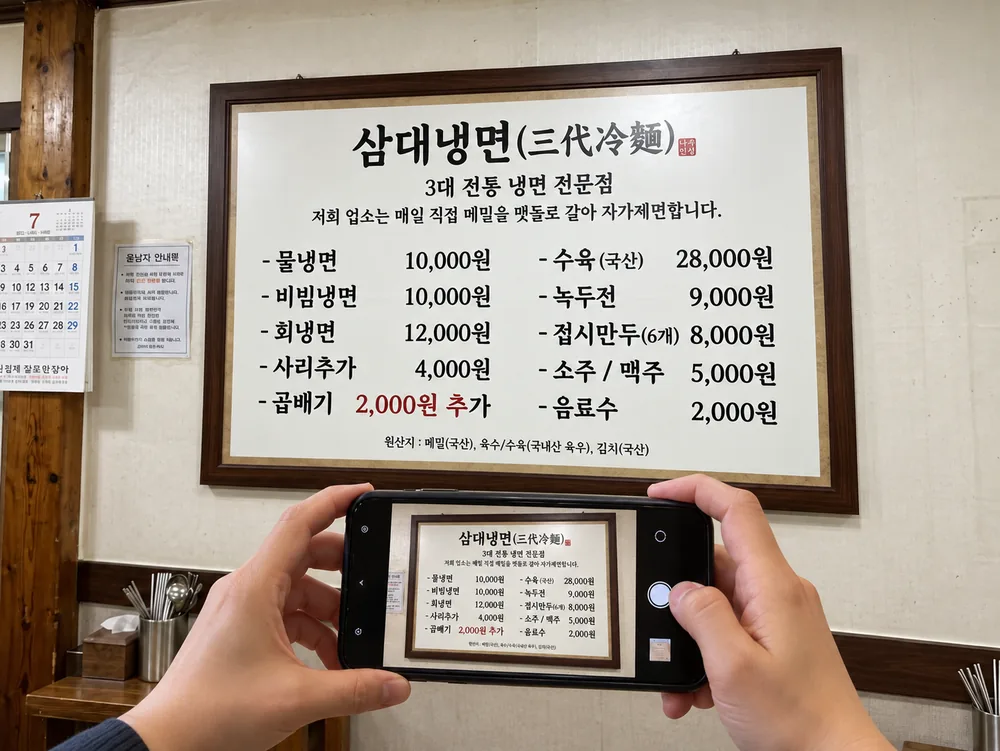
Illustration mise en scène par IA Cadrez tout le menu et gardez les noms et prix bien lisibles.
Évitez les reflets, le flou et les textes masqués.
- 2
Importez la photo du menu
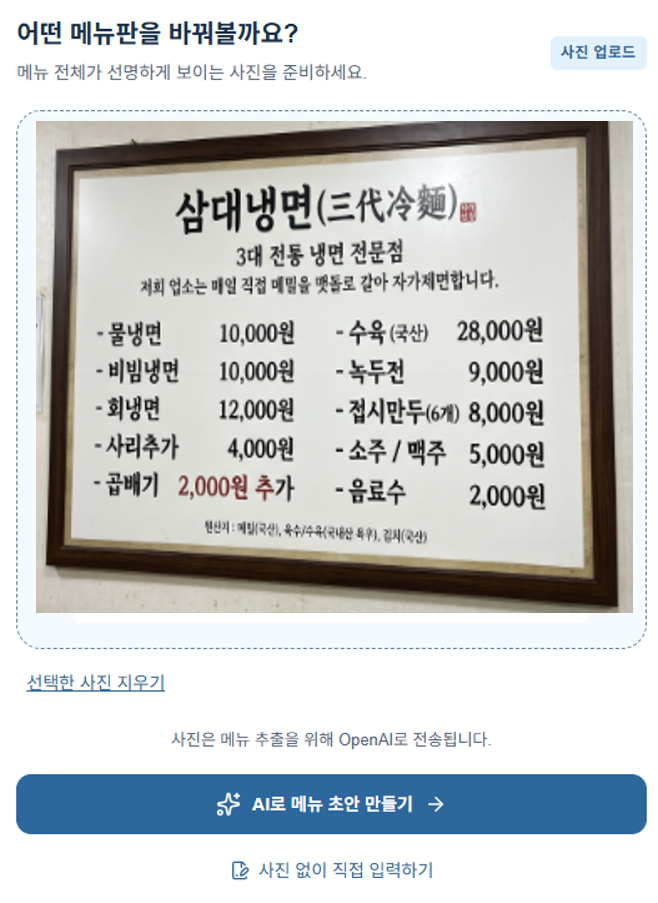
Exemple de l’écran d’importation en coréen Choisissez votre photo et appuyez sur « Créer un brouillon de menu avec l’IA » pour générer un brouillon. Vérifiez les noms et les prix reconnus.
Importez une photo JPG, PNG ou WebP de 15 Mo maximum.
- 3
Vérifiez et personnalisez le menu
Vérifier le menuMenu d’exemple Samdae Naengmyeon
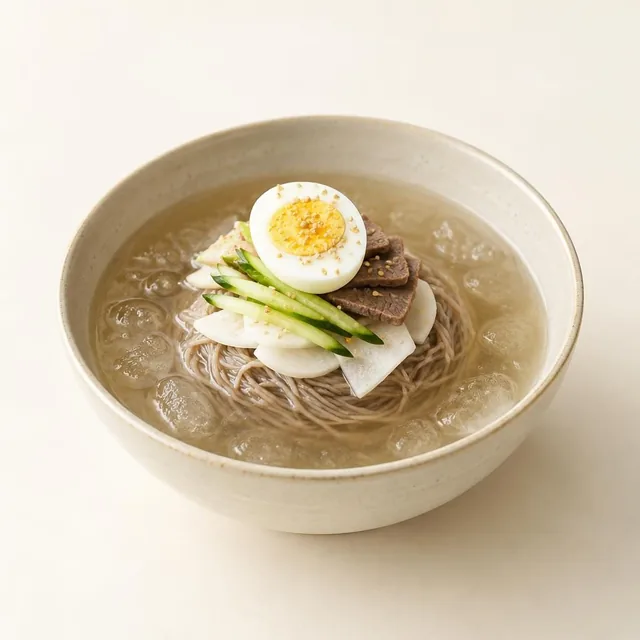 Mul-naengmyeon (nouilles froides en soupe)
- 10,000원
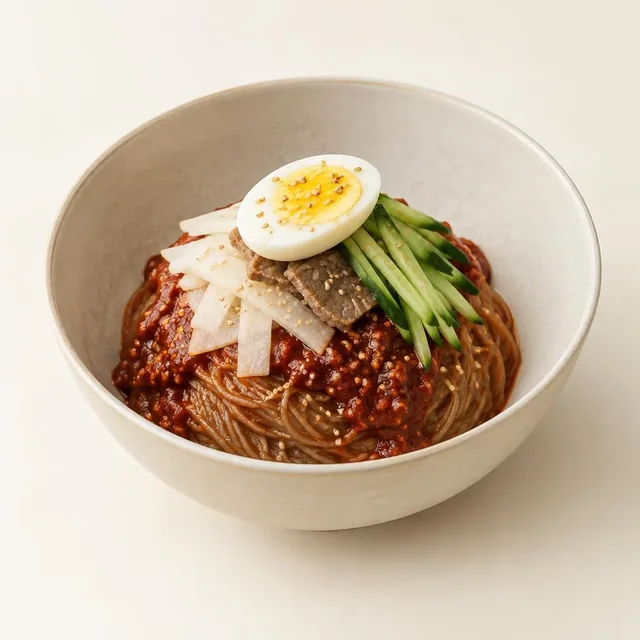 Bibim-naengmyeon (nouilles froides épicées mélangées)
- 10,000원
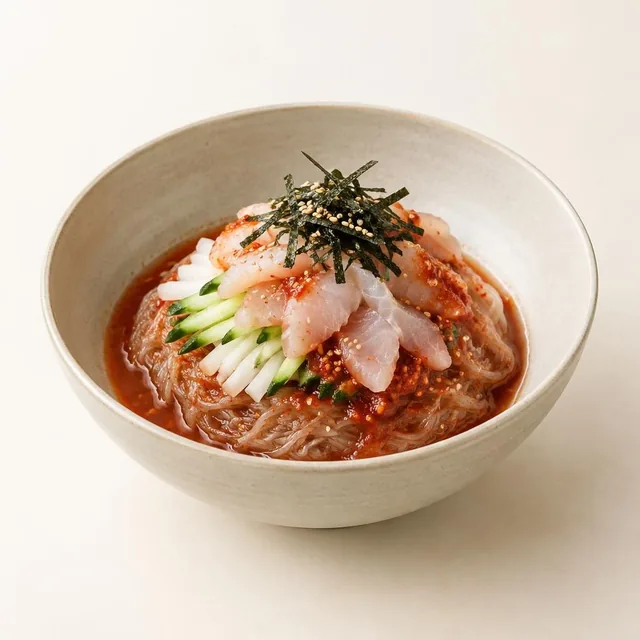 Hoe-naengmyeon (nouilles froides au poisson cru)
- 12,000원
Aperçu du menu d’exemple Samdae Vérifiez les noms, les prix, les suppléments et les traductions en 12 langues, puis publiez. Le thème, les QR de table et les réglages de commande sont facultatifs.
Vérifiez les images et descriptions IA par rapport à vos plats avant publication.
- 4
Présentez le menu avec un QR
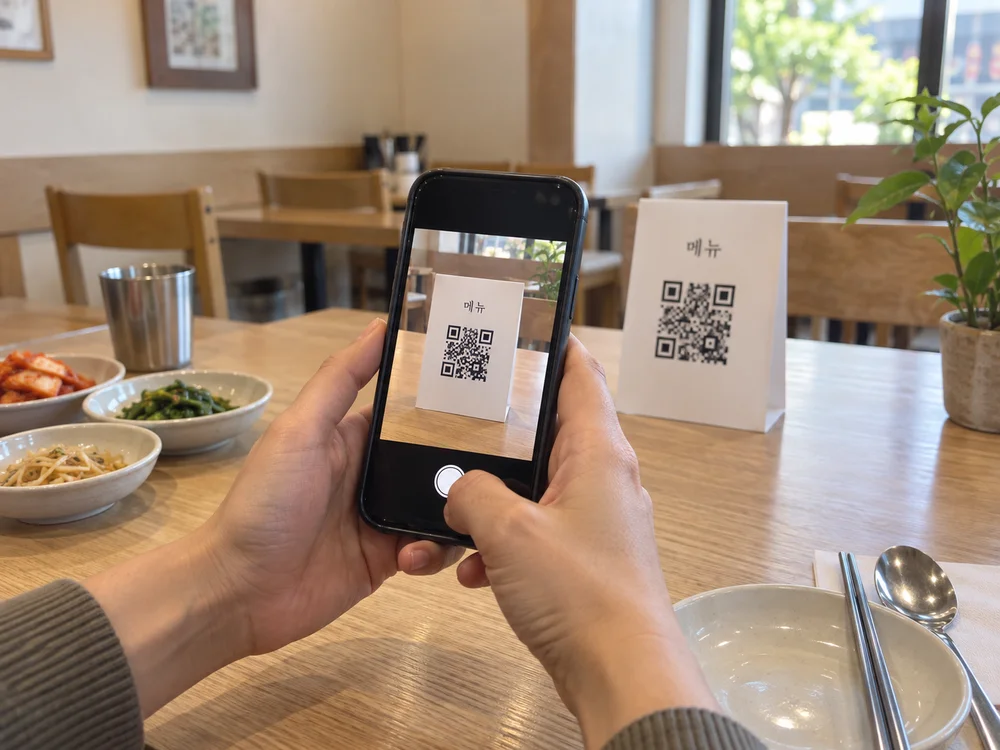
Illustration mise en scène par IA Après publication, téléchargez le QR de base en PNG ou SVG. Imprimez-le ou enregistrez un PDF depuis la fenêtre d’impression. Les clients le scannent avec leur appareil photo pour voir le menu.
Le QR de cette photo est une mise en scène. Le QR utilisable se trouve dans la démo.
Les photos sont des illustrations mises en scène par IA ; les écrans utilisent le menu d’exemple Samdae.
Que souhaitez-vous mettre à la carte ?
Créez un brouillon avec une photo ou saisissez-le directement. Retrouvez les cartes enregistrées ci-dessous.