QRmenuGO
使い方
写真1枚からQRメニューへ
撮影・アップロード・確認・QR利用の4ステップです。
- 1
メニューを撮影してください
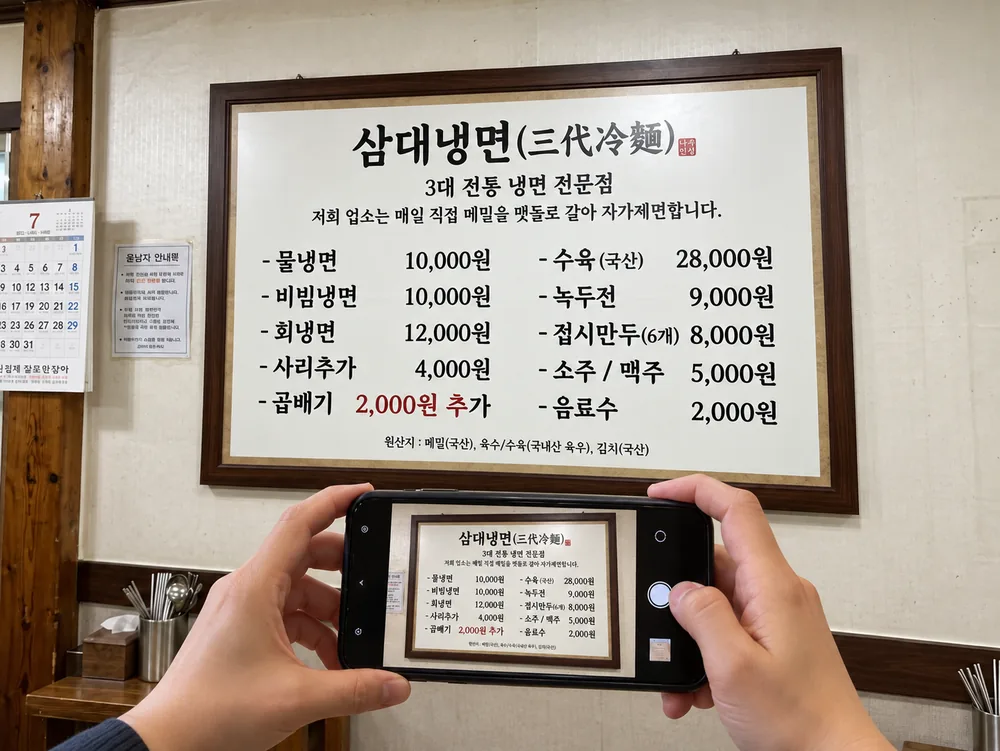
AIによる演出画像 メニュー全体を入れ、料理名と価格がはっきり見えるように撮ります。
反射や手ぶれを避け、文字を隠さないようにしてください。
- 2
メニュー写真をアップロード
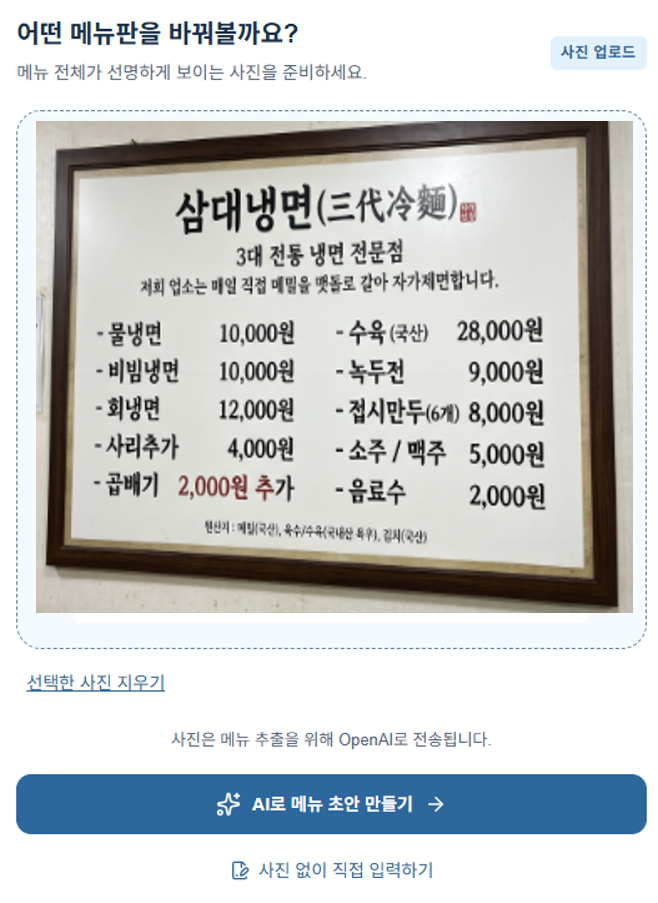
韓国語のサービスアップロード画面例 写真を選び「AIでメニューの下書きを作る」を押すと、AIが下書きを作ります。読み取った名前と価格を確認してください。
JPG・PNG・WebPの写真を最大15MBまでアップロードできます。
- 3
確認してメニューを整える
メニューを確認三代冷麺のサンプルメニュー
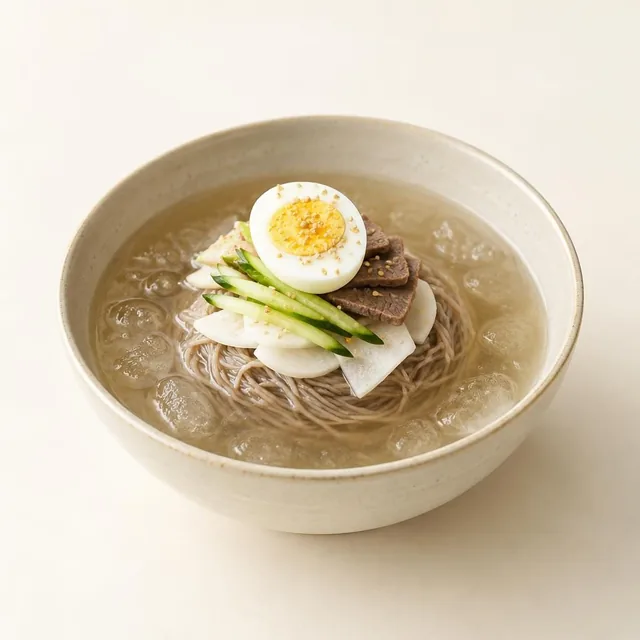 水冷麺
- 10,000원
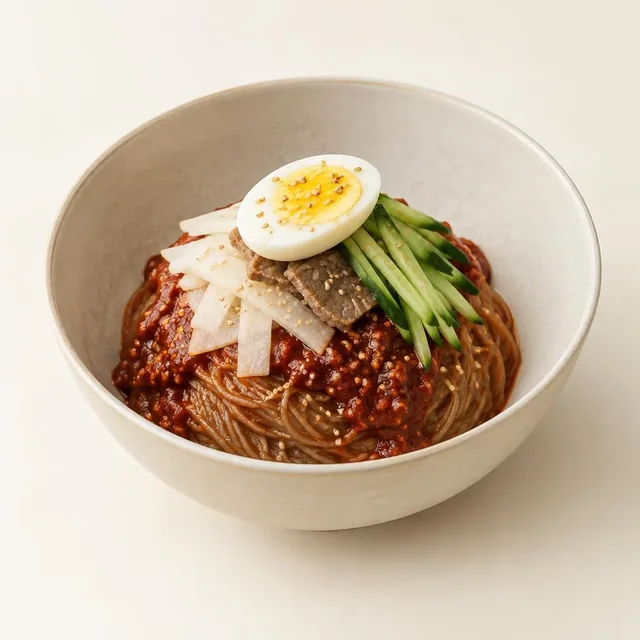 ビビン冷麺
- 10,000원
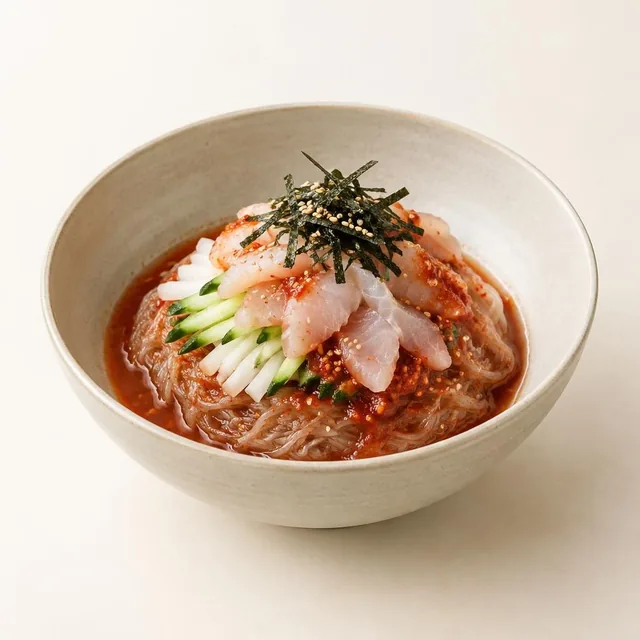 フェ冷麺
- 12,000원
三代冷麺サンプルメニューのプレビュー 名前・価格・追加項目と12言語の翻訳を確認したら、そのまま公開できます。テーマ・テーブルQR・注文設定は必要に応じて選んでください。
AI写真や説明は、実際の料理と照らして公開前に確認してください。
- 4
QRでメニューを案内
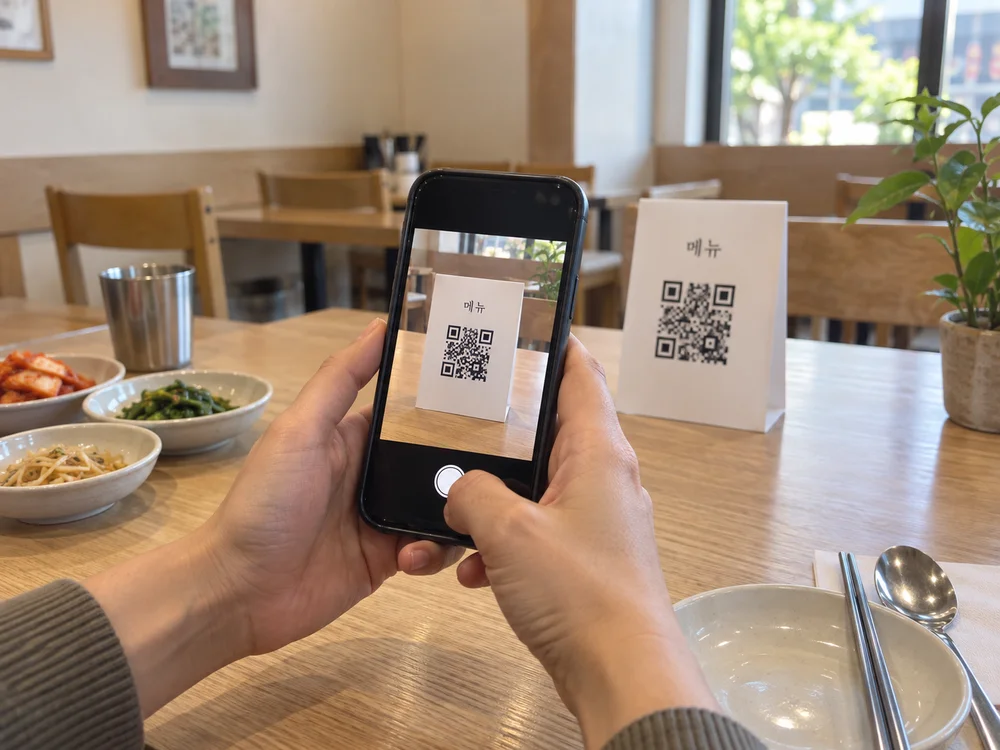
AIによる演出画像 公開後、基本QRをPNG・SVGでダウンロードできます。印刷するか、印刷画面からPDFに保存してください。お客様はカメラでメニューを開けます。
写真内のQRは演出用です。体験用QRはサンプルデモで確認できます。
写真はAIによる演出画像、画面は三代冷麺のサンプルです。
どんなメニューを作りましょうか?
写真から下書きを作るか直接入力してください。保存したメニューは下から編集を続けられます。