QRmenuGO
วิธีใช้งาน
จากภาพเดียวสู่เมนู QR
ทำตามสี่ขั้นตอน: ถ่ายภาพ อัปโหลด ตรวจสอบ และใช้ QR
- 1
ถ่ายภาพเมนูของคุณ
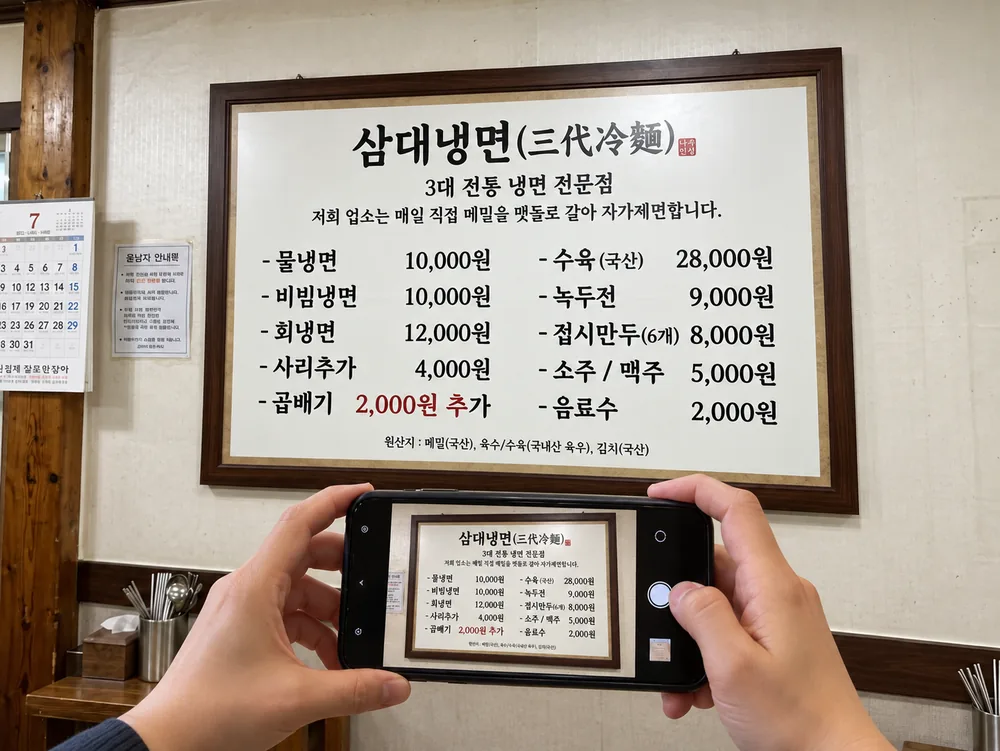
ภาพฉากจำลองด้วย AI ถ่ายให้เห็นทั้งเมนู โดยชื่อและราคาชัดเจน
หลีกเลี่ยงแสงสะท้อน ภาพสั่น และข้อความถูกบัง
- 2
อัปโหลดภาพเมนู
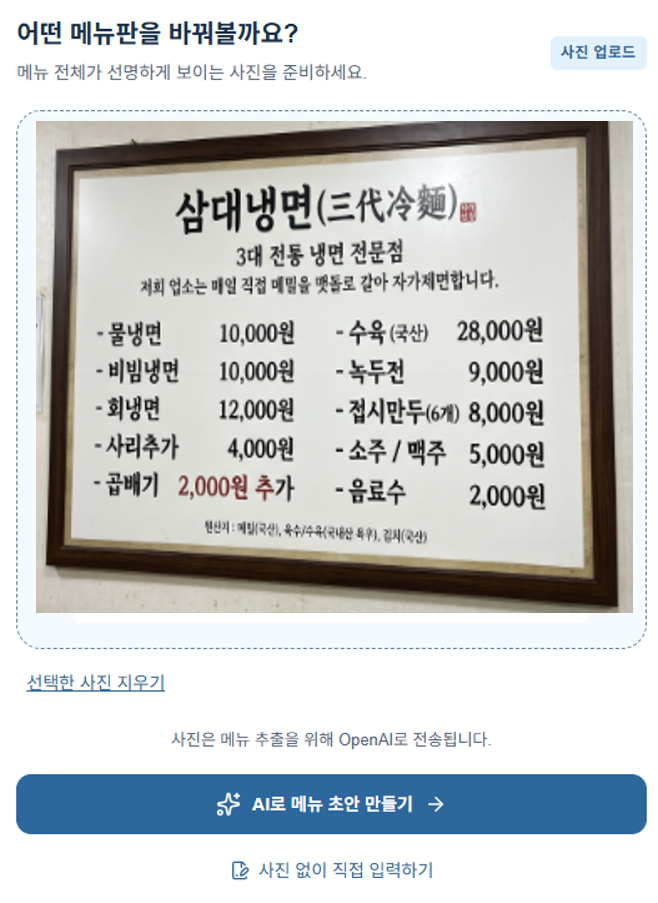
ตัวอย่างหน้าจออัปโหลดภาษาเกาหลี เลือกรูปแล้วกด “สร้างแบบร่างเมนูด้วย AI” เพื่อสร้างร่างเมนู ตรวจสอบชื่อและราคาที่อ่านได้
อัปโหลดรูป JPG, PNG หรือ WebP ขนาดไม่เกิน 15MB ได้
- 3
ตรวจสอบและจัดรูปแบบเมนู
ตรวจสอบเมนูเมนูตัวอย่าง Samdae Naengmyeon
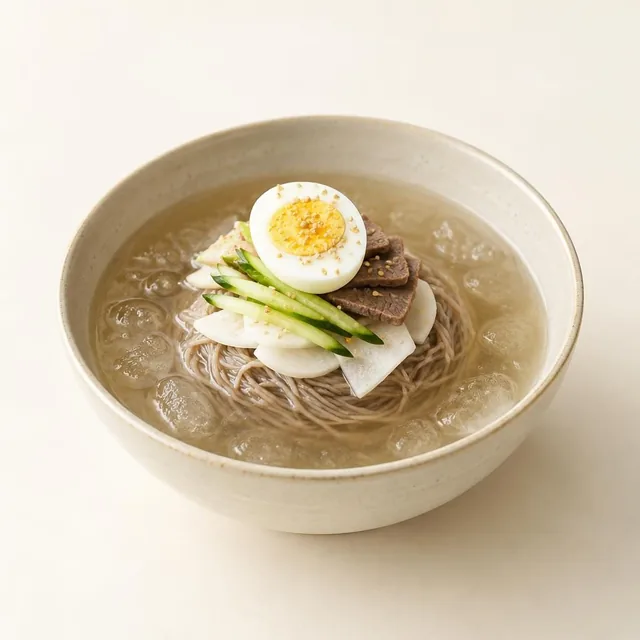 มุลแนงมยอน (บะหมี่เย็นในน้ำซุป)
- 10,000원
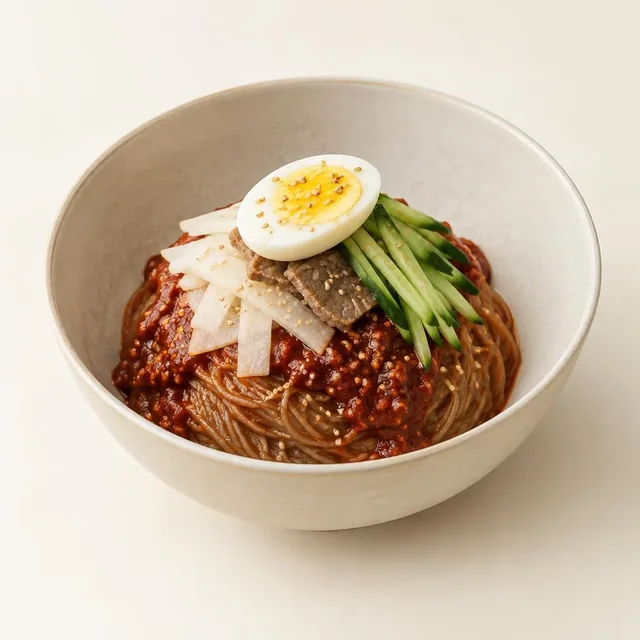 บิบิมแนงมยอน (บะหมี่เย็นคลุกเผ็ด)
- 10,000원
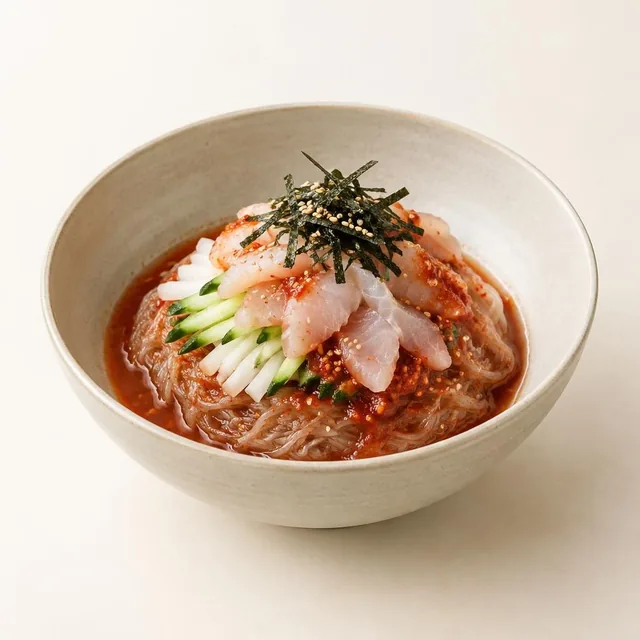 ฮเวแนงมยอน (บะหมี่เย็นใส่ปลาดิบ)
- 12,000원
ตัวอย่างเมนู Samdae ตรวจสอบชื่อ ราคา รายการเพิ่มเติม และคำแปล 12 ภาษา แล้วเผยแพร่ได้ทันที ธีม QR โต๊ะ และการตั้งค่ารับออเดอร์เป็นตัวเลือกที่ตั้งได้ตามต้องการ
ตรวจสอบภาพและคำอธิบาย AI ให้ตรงกับอาหารจริงก่อนเผยแพร่
- 4
แสดงเมนูด้วย QR
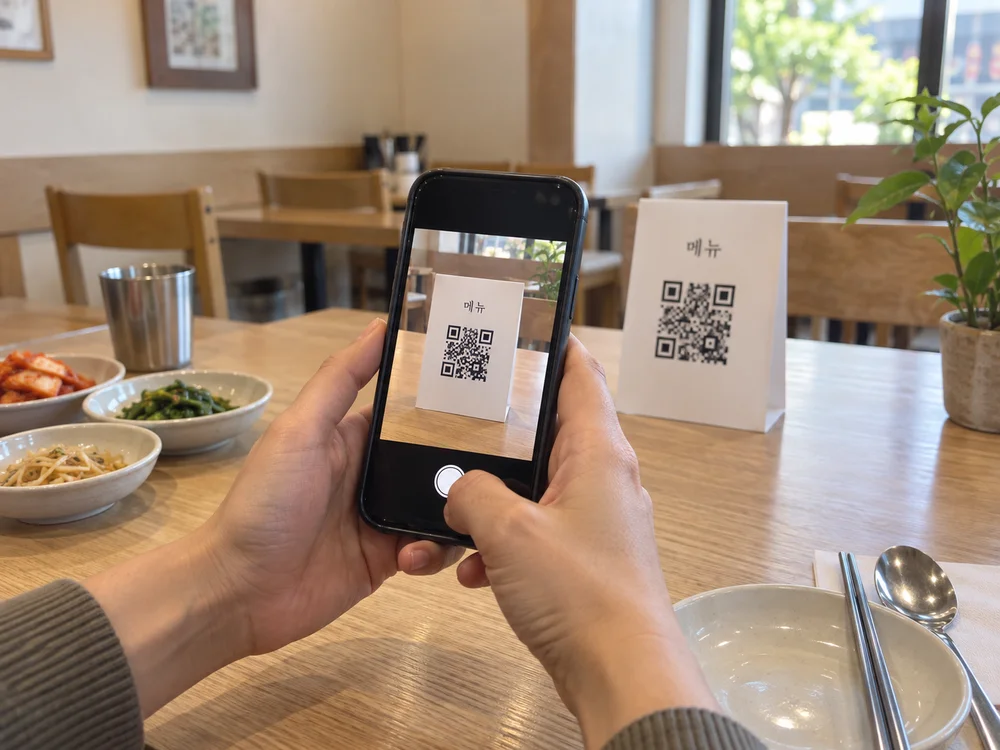
ภาพฉากจำลองด้วย AI หลังเผยแพร่ ดาวน์โหลด QR พื้นฐานเป็น PNG หรือ SVG แล้วพิมพ์หรือบันทึก PDF จากหน้าจอพิมพ์ ลูกค้าใช้กล้องสแกนเพื่อดูเมนูได้
QR ในภาพเป็นฉากจำลอง QR ทดลองที่ใช้งานได้อยู่ในเดโม
ภาพเป็นฉากจำลองด้วย AI ส่วนหน้าจอใช้เมนูตัวอย่าง Samdae
วันนี้จะสร้างเมนูอะไรดี?
เริ่มจากภาพถ่ายหรือพิมพ์เอง และแก้ไขเมนูที่บันทึกไว้ด้านล่าง